Pasaje de lista DGETP
Pasos para registrar la asistencia desde el Portafolio Docente:
1. Acceso: Ingresa al Portafolio Docente y haz clic en la sección Pasaje de Lista.
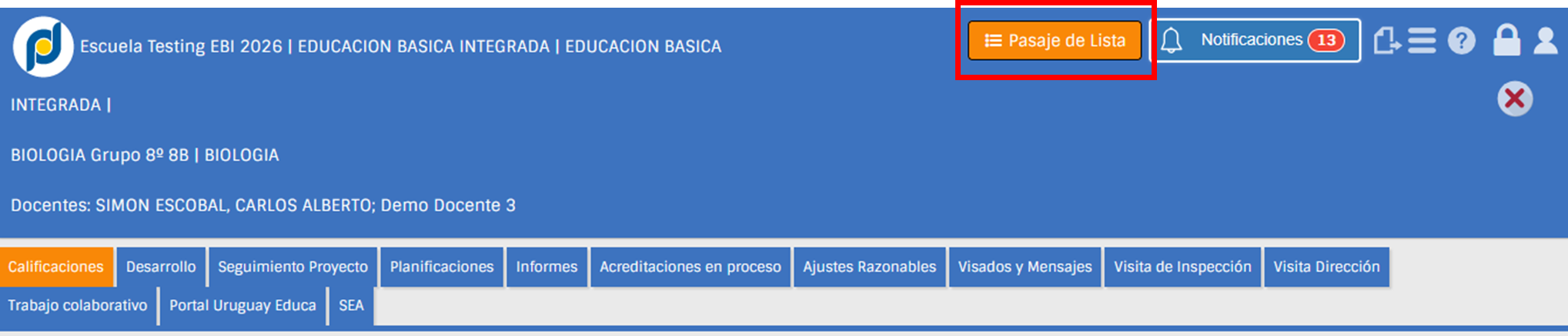
2. Selección: Elige la Fecha correspondiente.
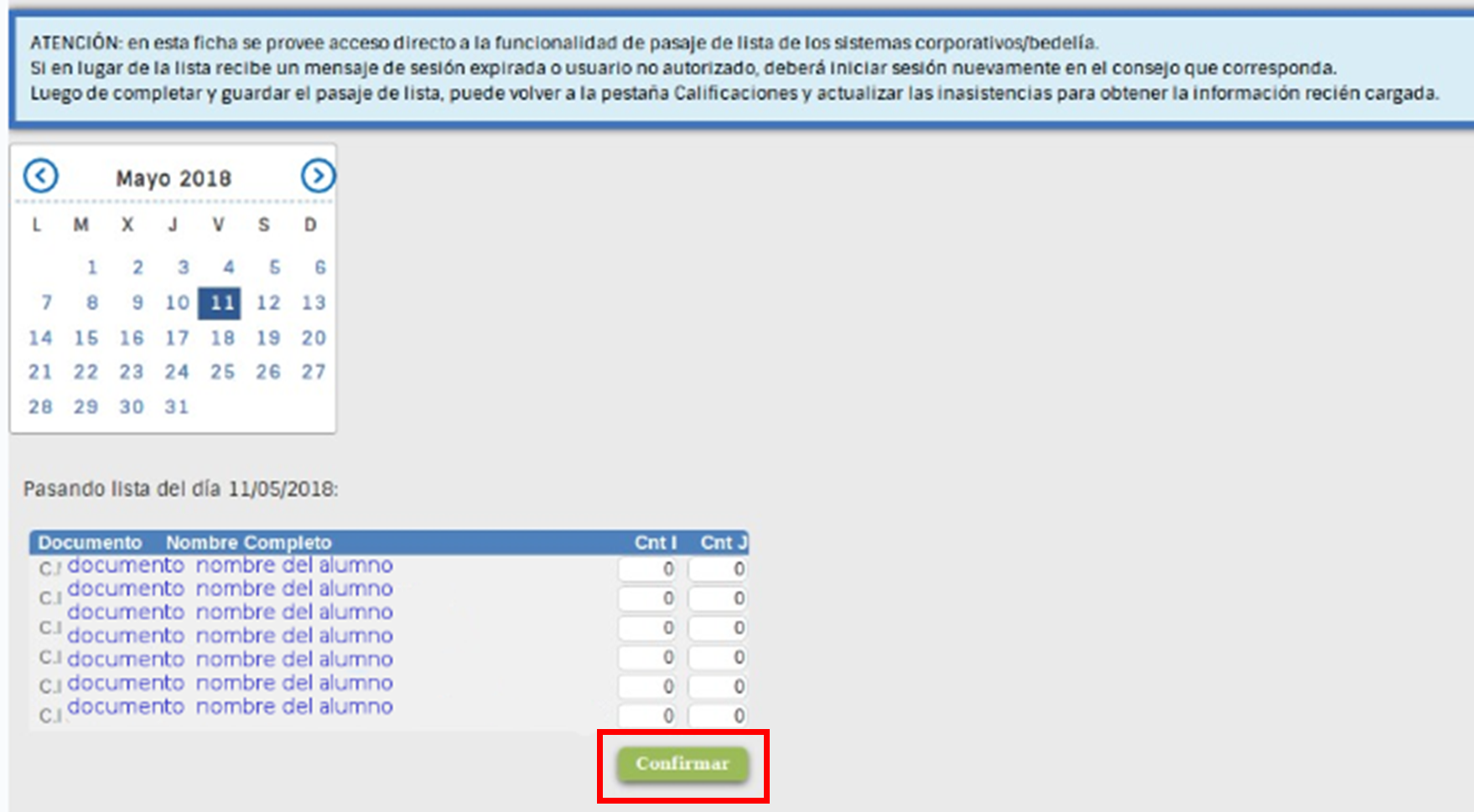
3. Complete los campos de inasistencias por estudiante ingresando la cantidad de horas según corresponda:
- CNT I: Inasistencias Injustificadas.
- CNT J: Inasistencias Justificadas.
4. Haga clic en Confirmar.
2. Justificación de Inasistencias (Sistema de Bedelía)
Para gestionar las inasistencias desde el Sistema de Bedelía, siga estos pasos:
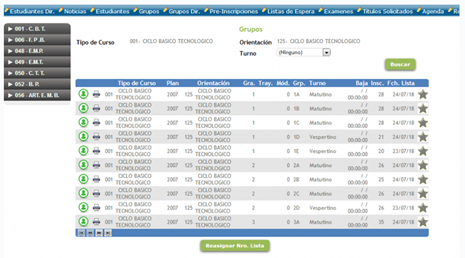
1. Ingrese al menú Grupos y haga clic en el ícono de Lista de Alumnos para ver los estudiantes inscriptos.
2. Seleccione al alumno correspondiente para abrir su ficha.
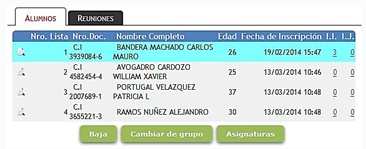
3. Haga clic sobre el número mostrado en la columna I.I. (Inasistencias Injustificadas).
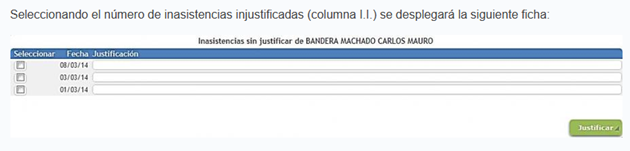
Hacer clic en el ícono Seleccionar, ingresar la observación correspondiente y seleccionar el botón Justificar
- La inasistencia se moverá automáticamente a la columna I.J. (Inasistencias Justificadas).
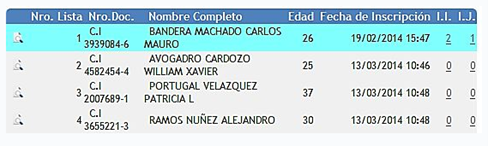
Modificar o eliminar una justificación:
- Haga clic sobre el número en la columna I.J.
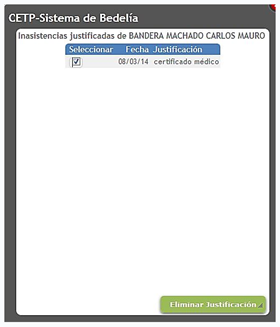
- Desmarque el ícono de selección para revertir el estado.
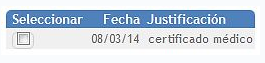
- Para finalizar y registrar los cambios, haga clic Eliminar Justificación
Fuente: Manual de Bedelías de DGETP.
ℹ️ Soporte Técnico e Incidencias
El módulo de Pasaje de Lista es desarrollado y mantenido directamente por la DGETP (el Portafolio Docente únicamente lo integra).
Si experimentas errores en esta sección, comunícate con la Mesa de Ayuda de la DGETP:
- ✉️ Correo electrónico: incidentes@utu.edu.uy
- 📞 Teléfono: 24128799