Crear notificaciones
1. Creación e información básica
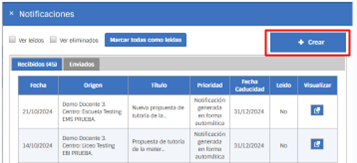
En el menú superior, seleccione la opción Notificaciones.

Haga clic en + Crear y complete los campos requeridos:
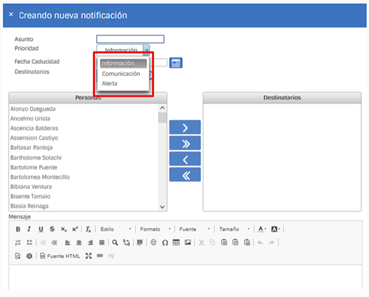
- Asunto: Título descriptivo de la notificación.
- Prioridad: Seleccione el nivel desde el menú desplegable.
- Fecha de caducidad: Campo opcional para definir la vigencia del aviso.
- Destinatarios: Personas o grupos a los que va dirigido el mensaje.
2. Selección de destinatarios
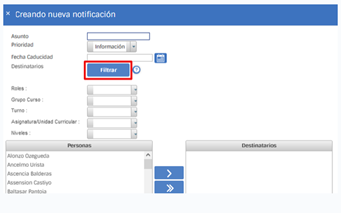
Para definir el público objetivo, utilice la opción Filtrar y elija una o varias de las siguientes categorías:
- Roles
- Grupo curso
- Turno
- Asignatura/Unidad Curricular
- Niveles
Instrucciones para asignar:
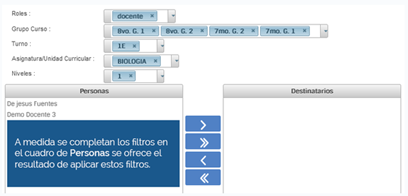
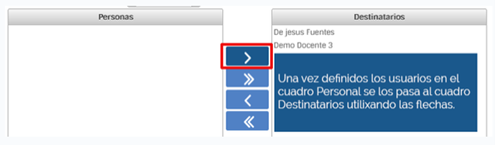
- Al aplicar los filtros, revise el listado disponible en la sección Personas.
- Seleccione a los usuarios o grupos deseados.
- Utilice los íconos de flechas para mover la selección al bloque Destinatarios.
3. Redacción del mensaje y archivos adjuntos
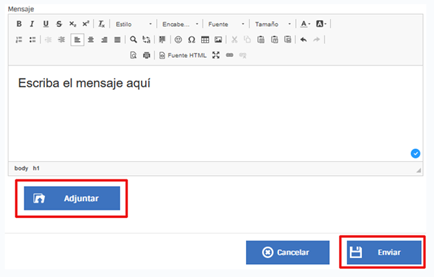
- Mensaje: Redacte el texto en el editor integrado. Puede aplicar formato, cambiar colores de texto, e insertar tablas o imágenes.
- Adjuntar: Si lo requiere, agregue archivos complementarios antes de realizar el envío.
- Enviar: Una vez revisada la información, presione el botón Enviar para despachar la notificación.
4. Seguimiento y estado de lectura
Para verificar quiénes han recibido y leído el mensaje:
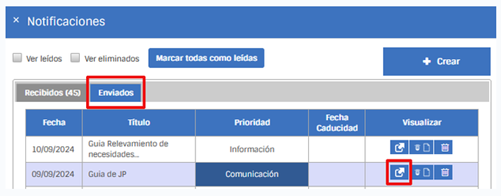
- Diríjase a la pestaña Enviados.
Seleccione la notificación que desea consultar y haga clic en Visualizar.
- Verifique el estado de los destinatarios mediante el código de colores:
Verde claro: El usuario ya abrió la notificación.
Rosa: El usuario aún no ha leído la notificación.
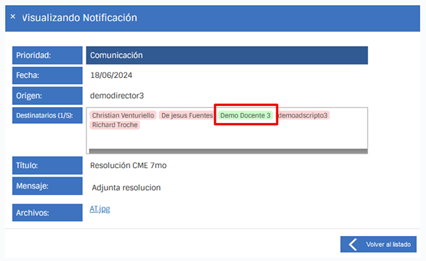
Tip: Al posicionar el puntero del mouse sobre el nombre de un usuario o docente, se desplegará una etiqueta flotante con el estado explícito: «Leído por» o «Sin leer por».