Asignar permisos
Objetivo: Permitir que un docente comparta el acceso total o parcial a su libreta digital con otro usuario dentro del Portafolio Docente.
Paso a paso: Asignar permisos
1. Ingresar a la opción de permisos:

En la barra superior derecha de la pantalla, hacer clic en el ícono del candado.
2. Agregar un nuevo usuario:
Hacer clic en el botón + Asignar permisos.

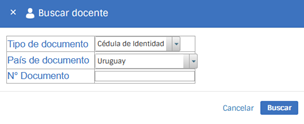
3. Identificar al destinatario:
Ingresar la Cédula de Identidad de la persona a la que se le otorgará el acceso.
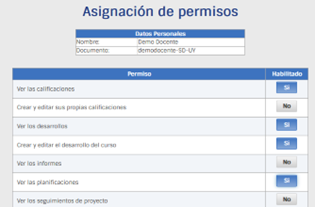
4. Seleccionar los accesos:
En la lista de opciones, marcar la casilla de la columna Habilitado según los sectores que se requieran compartir (totales o parciales).
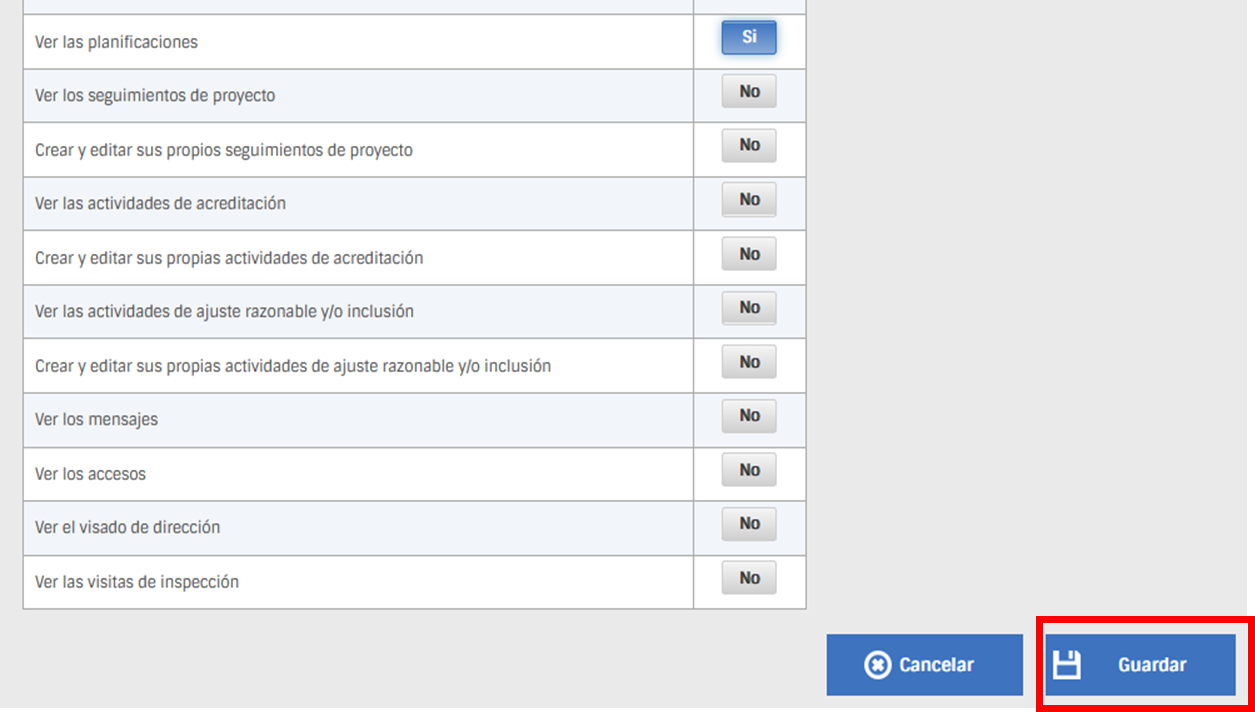
5. Confirmar el procedimiento:
Hacer clic en el botón Guardar para activar el permiso.
¿Cómo revocar los permisos?
- Acceder nuevamente al ícono del candado.
- Desmarcar (destildar) los sectores previamente habilitados para ese usuario.
- Hacer clic en Guardar para confirmar la revocación.
Nota: El usuario receptor mantendrá el acceso a la libreta de forma continua hasta que el usuario emisor modifique o revoque los permisos mediante este mismo procedimiento.