Rúbrica
Gestión de Rúbricas
1. Acceso y Utilidad
¿Cómo acceder? Diríjase al menú superior derecho de la pantalla y haga clic en el ícono de Mi perfil.

- ¿Para qué sirve? Las rúbricas creadas se utilizan para calificar a los estudiantes en la sección Evaluar a todo el grupo.
2. Crear una Rúbrica Siga estos pasos para diseñar su rúbrica:
- Haga clic en Crear rúbrica.
Complete los campos de información general solicitados.
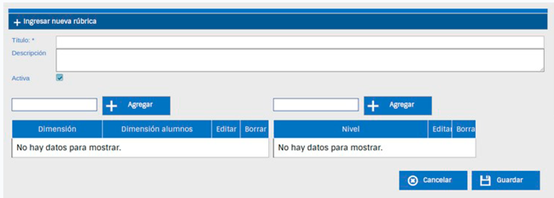
Defina la estructura (Dimensiones y Niveles):
o Agregar Dimensión: Escriba el nombre en el campo en blanco y pulse +Agregar.
o Agregar Nivel: Escriba el nombre en el campo en blanco y pulse +Agregar.
o Organizar: Utilice las flechas para subir o bajar el orden de las dimensiones o niveles.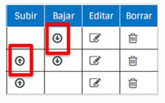
o Gestionar: Use los íconos correspondientes para editar o borrar una dimensión/nivel si es necesario.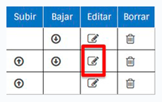
- Al terminar la estructura, haga clic en GUARDAR.
3. Completar Descriptores (Progresión de aprendizaje)
Una vez guardada la estructura básica:
Se habilitará la opción +Progresión de aprendizaje.
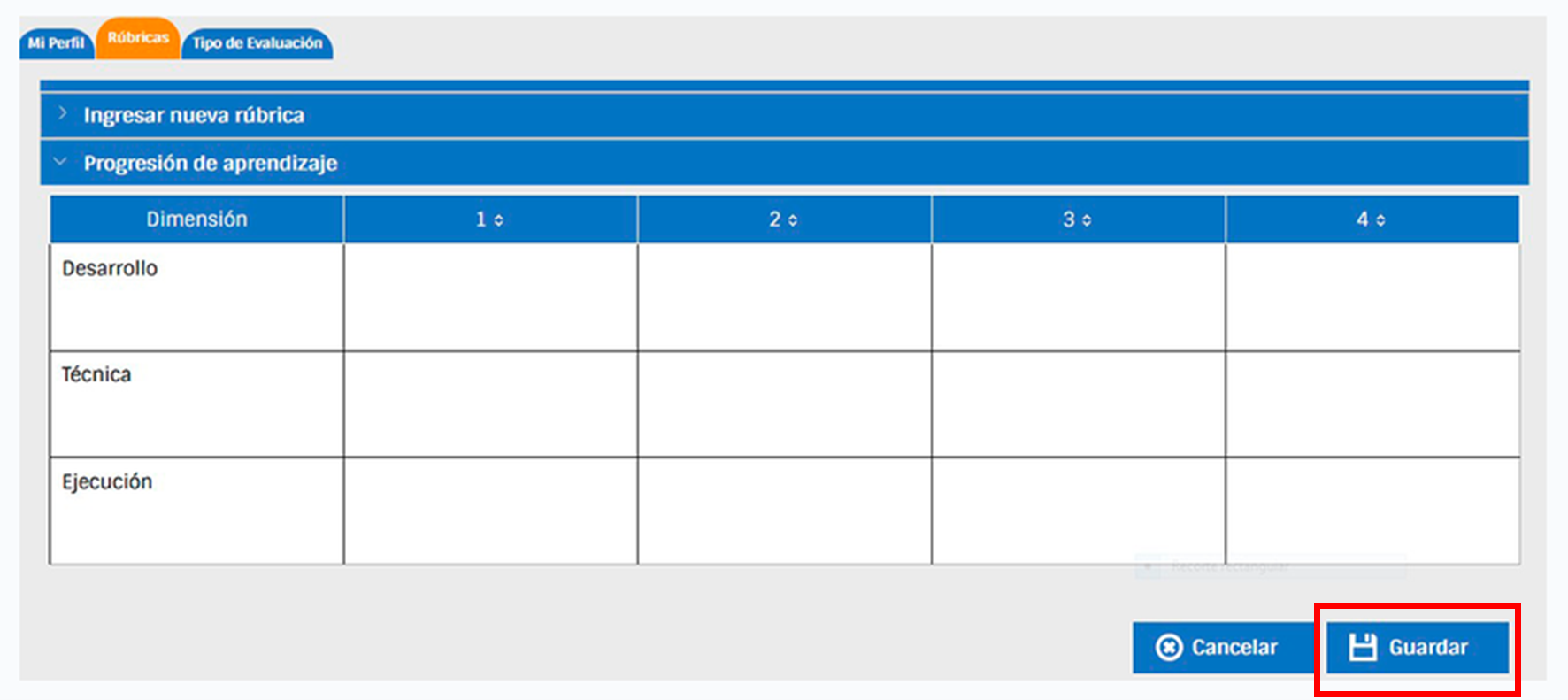
- Complete los campos dentro de las celdas con los descriptores detallados para cada cruce de dimensión y nivel.
- Al finalizar, haga clic nuevamente en GUARDAR. La rúbrica aparecerá ahora en la tabla de registros.
4. Compartir Rúbrica
1. Vaya a la pestaña o sección Usuarios con los que se comparte.
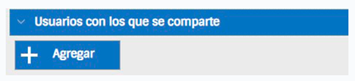
2. Haga clic en +Agregar y complete los datos solicitados.
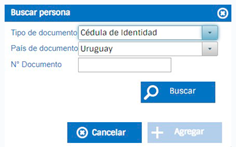
5. Acciones Adicionales (Tabla de Rúbricas)
Desde la tabla de registros puede realizar las siguientes acciones:
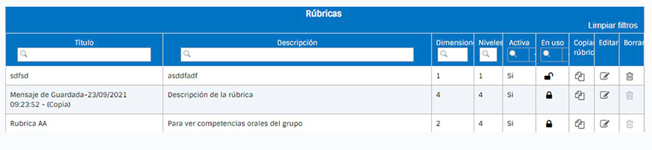
 | : Crea un duplicado de la rúbrica seleccionada para editarla y guardarla como una nueva, manteniendo la base útil. |
 | : Permite visualizar y modificar el contenido de una rúbrica existente. |
 | : Elimina la rúbrica. Nota: Esta opción solo está disponible si la rúbrica no ha sido utilizada aún en una evaluación. |